Guía rápida para conferencia de audio con la planta
Guía rápida para conferencia de audio con la planta
Acceso al sistema
*Desde página Web de 3XC sí se pueden hacer audioconferencias*
*Desde la App de Windows no es posible*
- Ingresa a la página web de 3CX: https://ufm-pbx.3cx.us
- Haz clic en el ícono de teléfono en la parte superior derecha

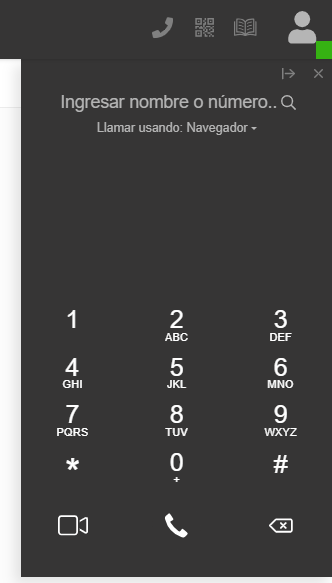
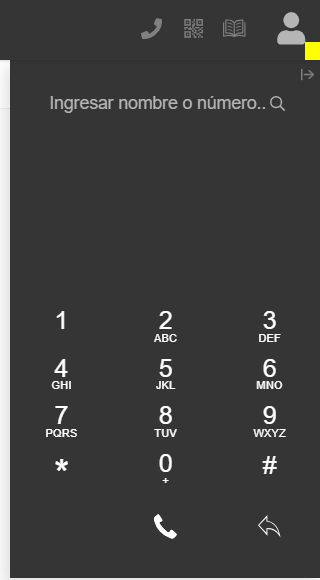
- Aparece la ventana númerica:
Iniciar llamada
- Marca la extensión o número externo del primer participante. Ejemplo de extensión 2020
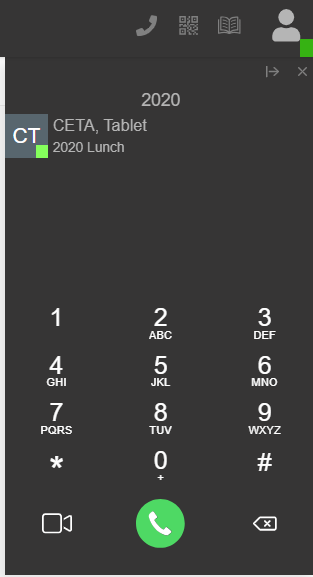
- Cuando se establezca la comunicación, los botones de la aplicación cambian y aparece “Conference” (Conferencia), presionar el botón:

Agregar participantes
- Introduce el número de la extensión o teléfono externo del siguiente participante
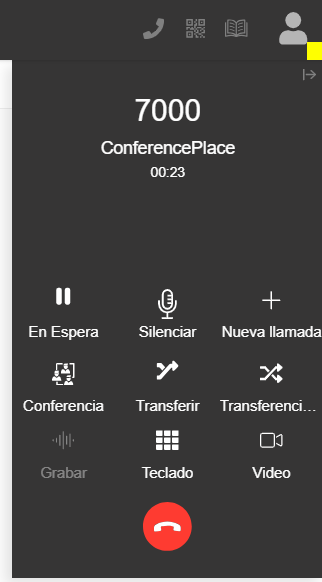
- Al responder el siguiente participante la ventana aparece así, indicando que estamos en una conferencia privada:
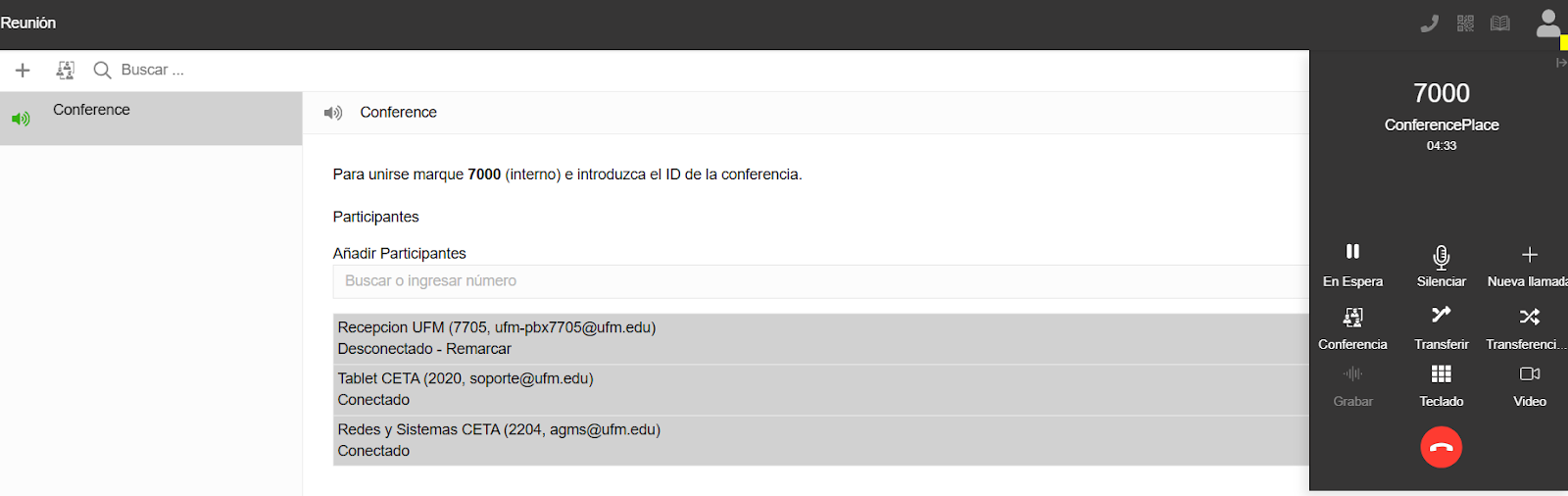
- Para agregar otro participante, presionar nuevamente el botón de Conferencia, luego aparecerá otra ventana en donde se pueden buscar y agregar más participantes:
- Se puede buscar, por ejemplo la 3486:

-
Click en esa extensión y le marcará para que se pueda unir.
-
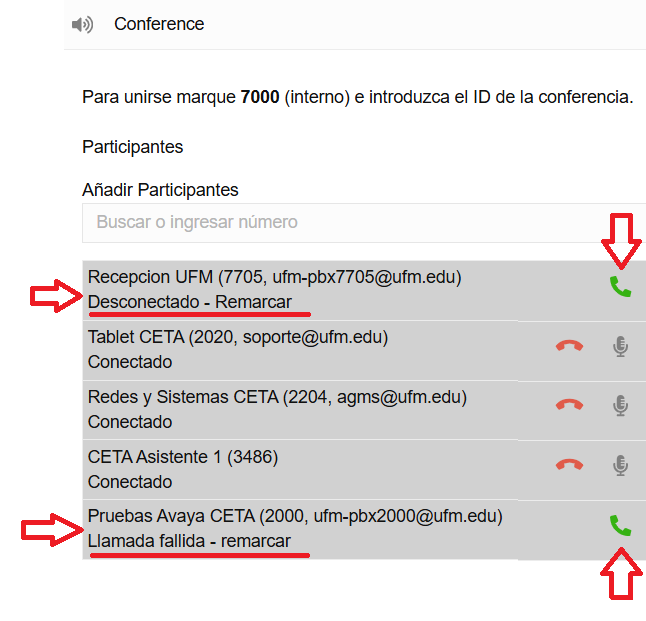
La ventana mostrará a los participantes conectados y los que están desconectados. Por ejemplo la 7705 se muestra como desconectado:
-
Si se quieren agregar más:

- Si alguien no responde o se desconecta, haz clic en el símbolo de teléfono verde para volver a llamarlo.